Digivapaus-blogisarja käsittelee vaihtoehtoja teknologian valtavirralle. Sarjassa tutustutaan käyttöjärjestelmiin, pilvipalveluihin ja sovelluksiin, jotka tarjoavat enemmän yksityisyyttä, valinnanvapautta ja riippumattomuutta suuryrityksistä. Tavoitteena on antaa konkreettisia vaihtoehtoja sinulle, joka etsit digivapautta – omilla ehdoillasi.
Zorin OS - asentaminen
Microsoft lopettaa Windows 10 -käyttöjärjestelmän tukemisen 14.10.2025. Tämän jälkeen Windows 10 on virallisen avun ulkopuolella. Ei tietoturvapäivityksiä. Ei uusia ominaisuuksia. Toisin sanoen, lokakuu tarkoittaa huonoja uutisia Windows 10 -käyttöjärjestelmälle.
Tämä tarkoittaa loogisesti ajateltuna sitä että on korkea aika jatkaa eteenpäin ja päivittää vanha uskollinen Windows 10 uuteen Windows-versioon. Mutta tässä piilee se mutta: Jos tietokoneellasi alkaa olemaan enemmän ikää kuin pari-kolme vuotta, on mahdollista että kyseinen laite ei ole enää teknisiltä ominaisuuksiltaan Windows 11-käyttöjärjestelmän vaatimusten mukainen jolloin päivitys uudempaan versioon ei onnistu. Auts.
Et ole ongelmasi kanssa yksin. Arvioiden mukaan jopa 240 miljoonaa PC:ta saattaa olla romutusuhan alla koska ne eivät ole enää ”käyttökelpoisia” Windows 10:n vanhentuessa. Tähän järjettömyyteen on kuitenkin onneksi myös toinen ratkaisu: Vaihda vanha Windows 10 Linuxiin!
Linux
Tässä vaiheessa kylmät väreet saattavat kulkea selkärankaasi pitkin. Olet ehkä joskus menneinä vuosina kokeillut Linuxia joka päättyi vähemmän hyvin koska Linuxin opettelukäyrä oli niin jyrkkä tai asennettu käyttöjärjestelmä ei vaan toiminut erinäisten toimimattomuuksien vuoksi laite- ja sovelluspuolella. Ja itselläni oli aikanaan myös sama tilanne, tuntui että ei vain tuntunut vaivan arvoiselta taistella tunteja Linuxin kanssa vain saadakseen sen toimimaan puolella teholla siitä mitä Windowsilla saa aikaan. Ajat ovet kuitenkin muuttuneet ja nykyisin Linux voi olla käyttövalmis suoraan asennushetkestä ja Linuxin asentaminen varsinkin vanhempiin tietokoneisiin tuo kaivatun piristyksen sen toimintanopeuteen. Linux-distribuutioita löytyy jokaiseen tarpeeseen (Ubuntu, Debian, Mint, Manjaro yms) mutta tämän artikkelin tarkoitus ei ole kertoa Linuxista yleisesti vaan tässä artikkelissa keskitytään yhteen tiettyyn Linux-versioon nimeltä Zorin OS jota olen käyttänyt henkilökohtaisesti jo pari vuotta. Joten asennetaanpa sellainen sinullekin!
Zorin OS
Zorin OS on Ubuntu-pohjainen Linux-versio jonka vahvuutena on käytön helppous erityisesti siirryttäessä Windowsista Linux-maailmaan. Ensimmäinen Zorin-versio julkaistiin vuonna 2009 ja tällä hetkellä mennään versiossa 17.3.
Zorinista myydään kaupallista versiota (Zorin Pro) joka maksaa 47,99€. Maksettu versio tuo mukanaan lisäsovelluksia ja ominaisuuksia ilmaiseen versioon (Zorin Core) nähden mutta toiminnallisesti ilmainen versio on täysin tasavertainen maksulliseen nähden eikä siinä ole teknisiä rajoituksia. Onkin suositeltavaa ottaa ilmainen versio ensin käyttöön ja sitten halutessaan päivittää maksulliseen versioon jos näkee että maksullisen version lisäominaisuuksissa on jotain hyödyllistä josta haluaa maksaa. Mutta nyt lähdetään liikkelle siis asentamalla täysin ilmainen versio Zorinista.
Mutta ennen kuin aloitamme, pikainen tarkistuslista mitä asennukseen tarvitaan:
Tietokone joka täyttää Zorin OS laitevaatimukset. Mainittakoon tässä vaiheessa että mikäli tietokoneesi ei ole aivan antiikkinen, se 99% varmuudella kykenee pyörittämään Zorinia.
USB-muistitikku joka on vähintään 8GB kokoinen. Huomaa että muistitikku tyhjennetään Zorin asennusmediaa luotaessa
Nyt on myös hyvä hetki ottaa kaikki tarvittavat tiedostot talteen tietokoneelta johon Zorin OS asennetaan.
1. Lataa Zorin ja luo asennusmedia.
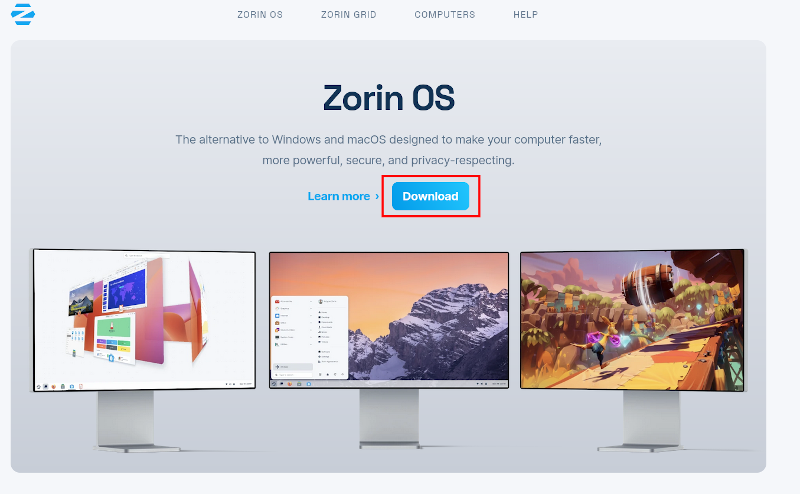
Ensimmäinen askel on tietenkin saada Zorinin asennusmedia näppeihin. Suuntaa siis ensin Zorinin kotisivuille zorin.com. Zorinin sivuilta löytyy muutakin Zoriniin liittyvää kuten Zorin-yhteensopivia tietokoneita tai Zorin Grid, keskitetty hallintajärjestelmä organisaation Zorin-työasemille. Zorinin etusivulta löytyy ainakin kirjoitushetkellä Download -nappi josta päästään eteenpäin, jos nappia ei näy niin navigointi yläreunan Zorin OS -sivulle toimittaa saman lopputuloksen.
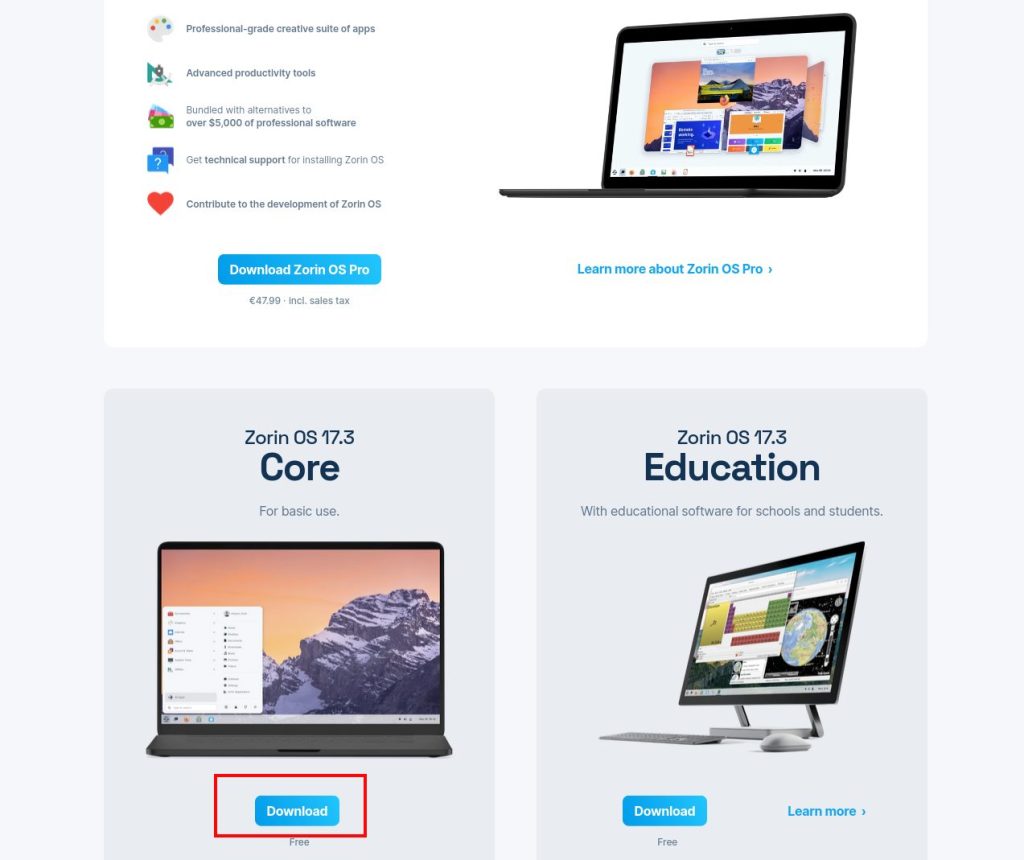
Klikattuasi Download-nappia pääset seuraavaan vaiheeseen eli valitsemaan haluamasi latausvaihtoehdon. Haluamme ilmaisen Zorin Core -version eli valitaanpa se.
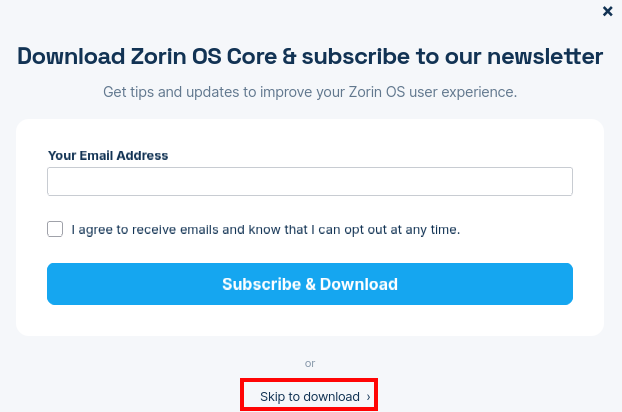
Halutessasi voit liittyä Zorinin sähköpostilistalle mutta voit myös ohittaa sen:
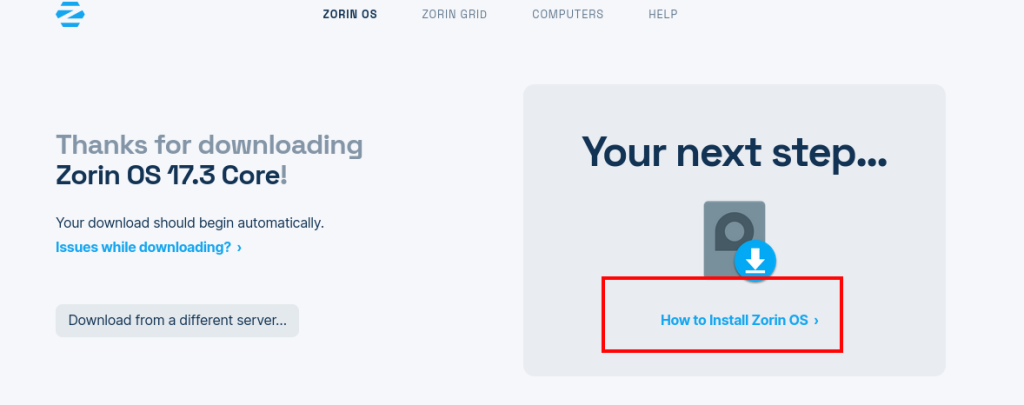
Zorinin asennussovelluksen lataaminen alkaa. Älä siis huoli, tässä vaiheessa ei vielä asenneta mitään. Zorinin asennussovellus on noin 4GB eli aikaa ei pitäisi paljoa kulua sen lataamiseen. Kun lataus on valmis, klikkaa lataussivulla How to intall Zorin OS -nappia saadaksesi ohjeet asennusmedian luomiseen.
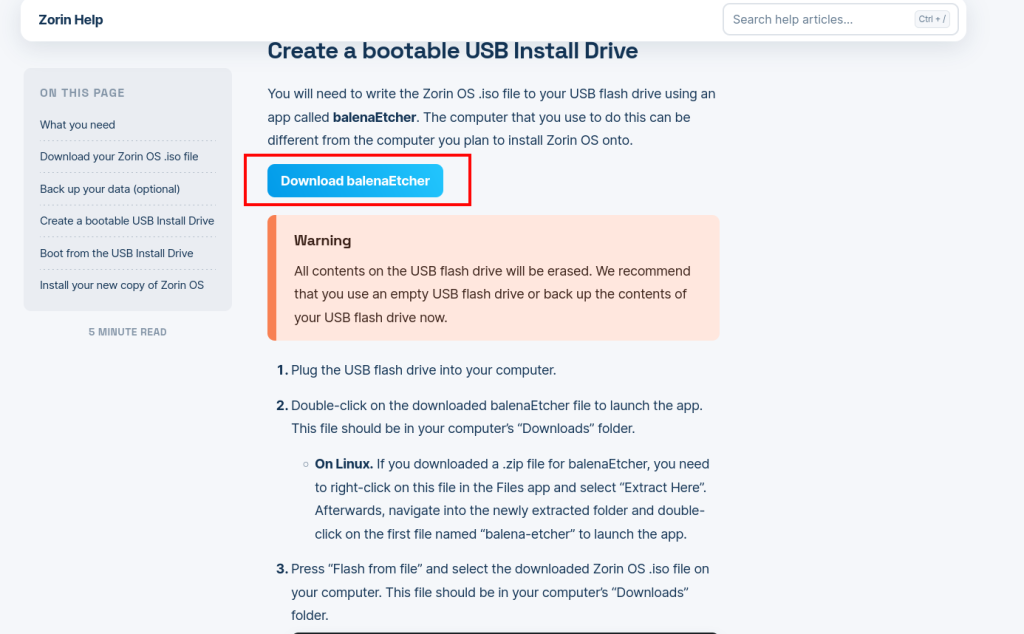
Sinut ohjataan Zorinin asennuksen ohjesivulle jossa kerrotaan Zorinin asennus vaihe vaiheelta. Seuraava vaihe asennuksessa on luoda toimiva fyysinen asennusmedia äsken ladatasta asennuspaketista. Zorin suosittelee balenaEtcher -sovelluksen käyttämistä tähän joten jonka linkkiä napsauttamalla sinut ohjataan balenaEtcherin sivuille.
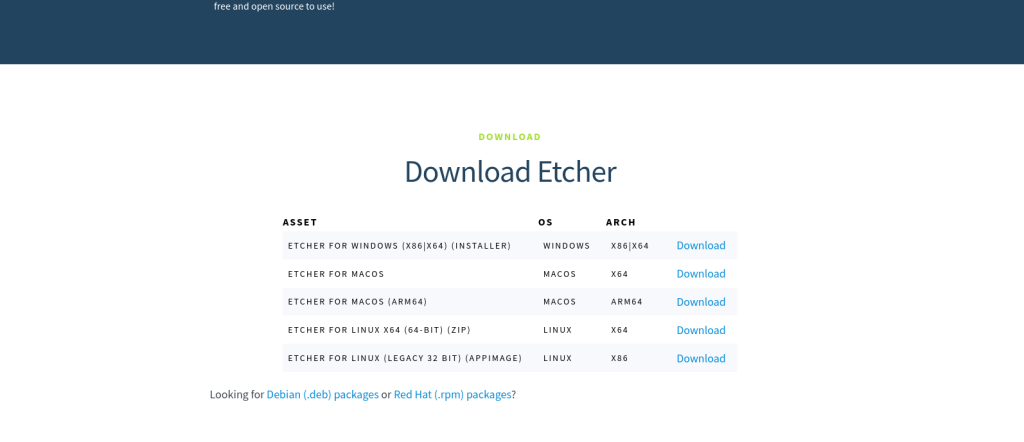
BalenaEtcherin sivuilla voit ladata nykyisessä käyttöjärjestelmässäsi (esim Windows) toimivan asennuspaketin klikkaamalla Download -näppäintä.
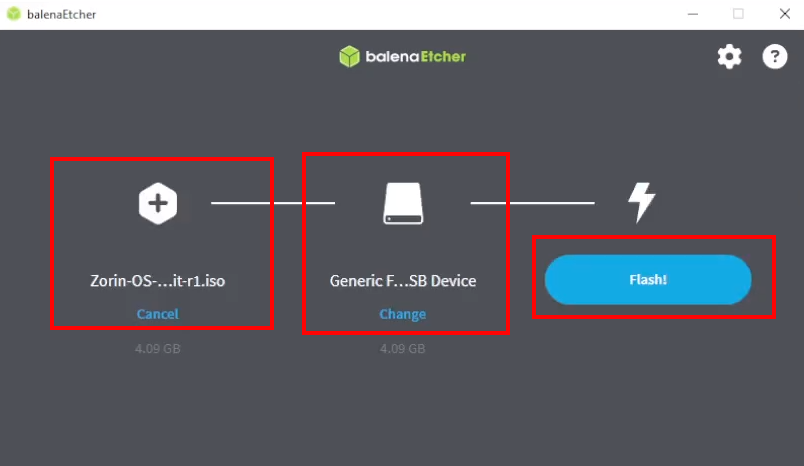
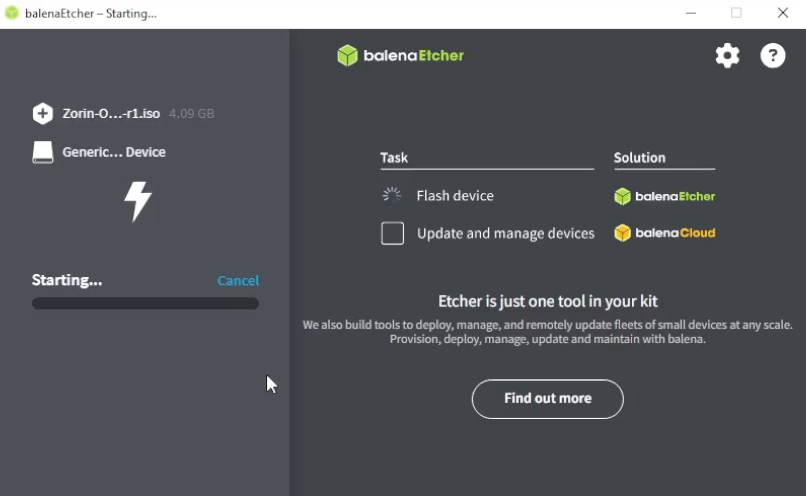
Tässä vaiheessa onkin hyvä tökätä asennusmediaksi tuleva USB-tikku tietokoneeseen. Tämän jälkeen avaa lataamasi balenaEtcher ja valitse seuraavat asiat vasemmalta lähtien:
Asennuslähde. Valitse tähän äsken lataamasi Zorin asennussovellus.
Asennuskohde. Valitse tähän USB-tikku jonka äsken tökkäsit tietokoneeseen. Ja muistithan että kyseinen muistitikku tyhjennetään asennusmedian luomisen yhteydessä.
Lopuksi paina Flash! -näppäintä jolloin asennusmedian luominen alkaa. Tässä voi kestää hetken mutta mikäli kaikki menee odotetusti sinulla on tämän jälkeen toimiva Zorin -asennusmedia!
2. asenna Zorin
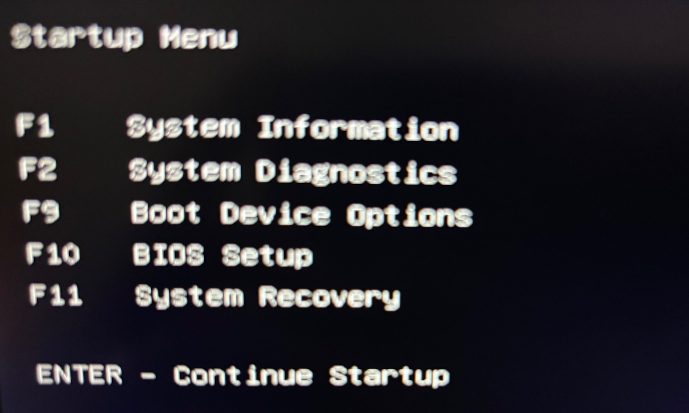
Onneksi olkoon, sinulla on nyt USB-asennusmedia Zorinin asennusta varten! Käynnistetään siis asennusta odottava tietokone USB-tikku kiinnitettynä. Seuraavaksi voi tulla jopa asennuksen haastavin vaihe: Jollakin tavalla pitäisi päästä tietokoneen käynnistysvaiheessa valikkoon josta päästään valitsemaan laite jolta tietokone käynnistetään (tässä tapauksessa tietokoneeseen kytketty USB-tikku). Jos sinulla käy todella hyvä tuuri USB-tikku saattaa olla jo valmiiksi käynnistysvaihtoehdossa ensimmäisenä ja Zorinin asennus käynnistyy automaattisesti. Muussa tapauksessa joudut rämpyttämään jotain näppäimistön näppäintä päästäksesi aloitusvalikkoon. Alla olevassa esimerkissä se on F10 mutta vaihtoehtoja piisaa. Tietokone saattaa kertoa tarvittavan napin painamisen käynnistettäessä tietokonetta mutta haastavimmissa tilanteissa oikea näppäin voidaan joutua selvittämään vanhalla kunnon googlettamisella.
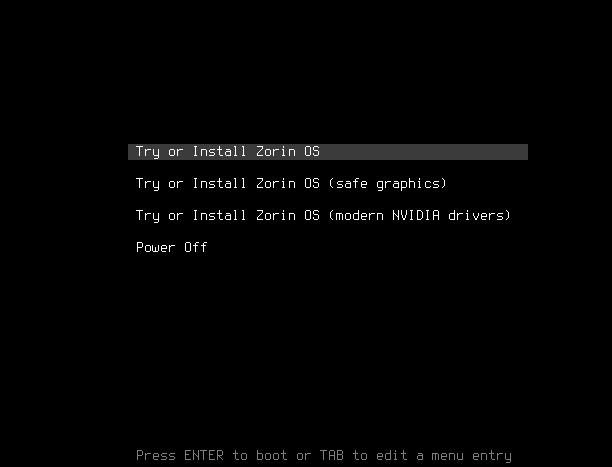
Kun olet päässyt alun käynnistysrumbasta eteenpäin, saat eteesi vaihtoehtoja Zorinin käyttöön, valitaan oletus eli Try or install Zorin
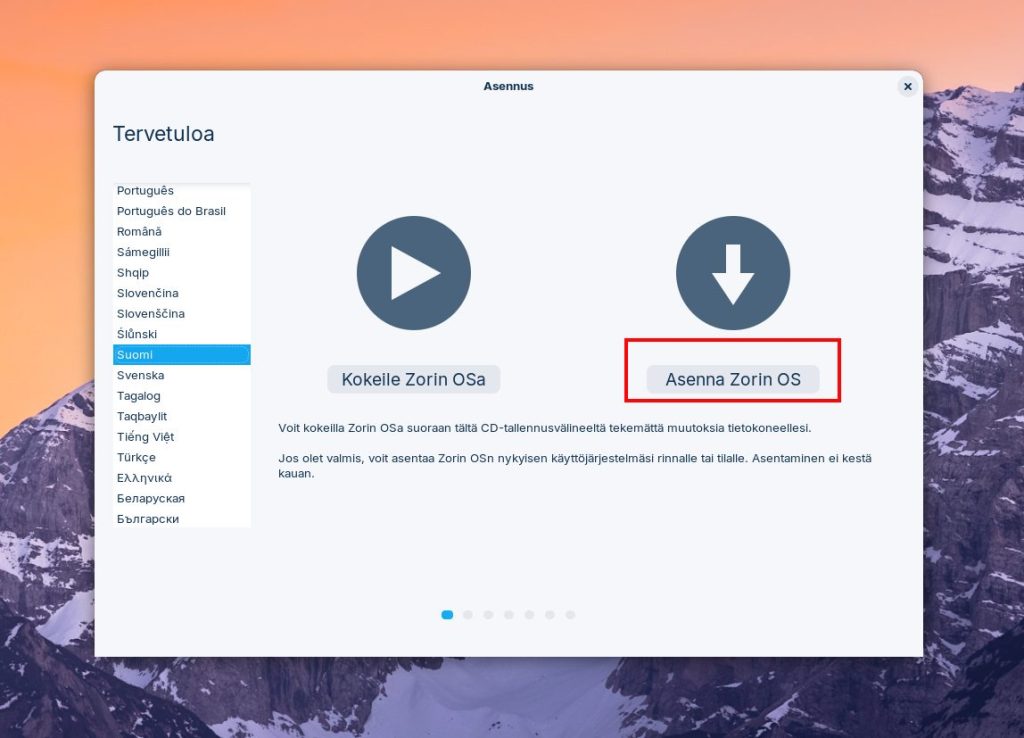
Kun Zorinin aloitusikkuna on ladattu, voit valita haluatko ensin kokeilla Zorinia ilman kiinteää asennusta nähdäksesi miltä käyttökokemus näyttää. Tällä kertaa hyppäämme suoraan asennukseen.
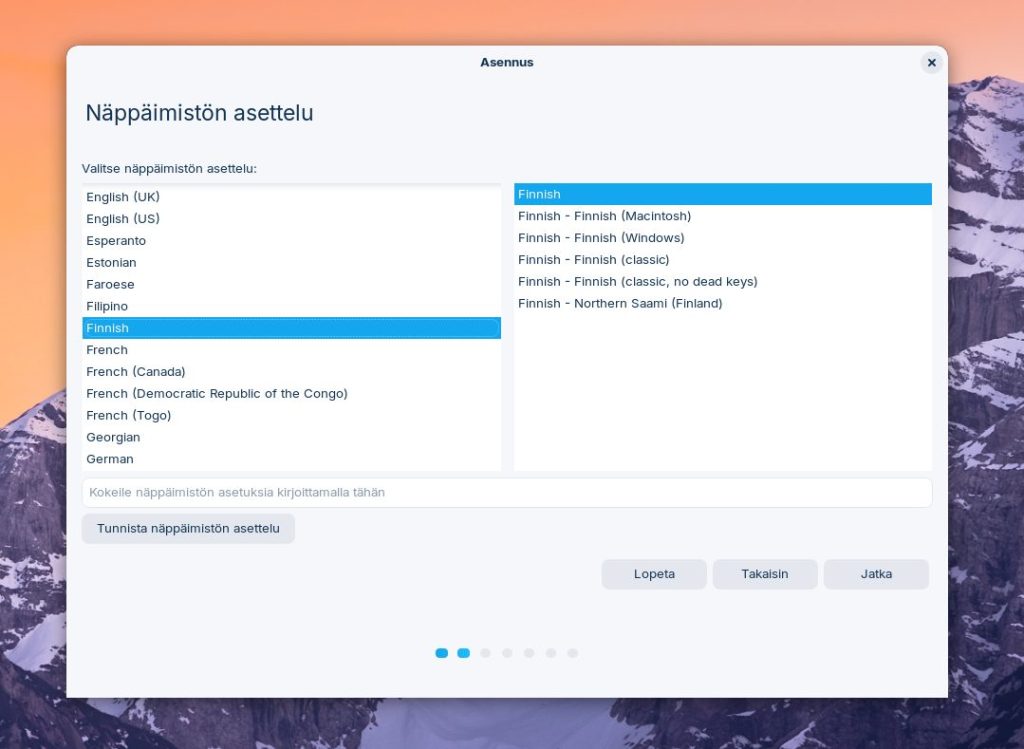
Seuraavaksi määritellään näppäimistön asettelu, suotavinta on toki käyttää suomalaista näppäimistöasettelua.
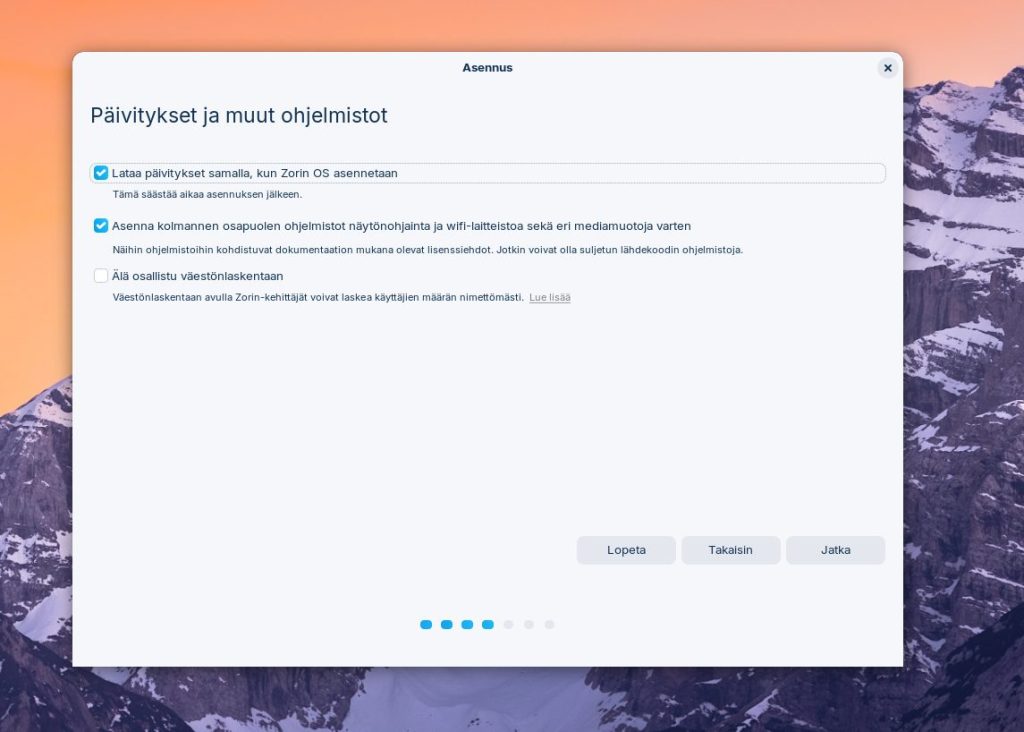
Jos tietokoneesi on kytketty internetiin, kannattaa asentaa päivitykset asennuksen aikana. Kolmannen osapuolen ohjelmistot voivat sisältää esimerkiksi laitteiden käyttöön sisältyviä ohjelmistoja jotka eivät kuulu viralliseen pakettiin. Mikäli sinulla ei ole erityistä syytä jättää näitä pois, yleisen toimivuuden kannalta nämä on hyvä ottaa mukaan asennukseen.
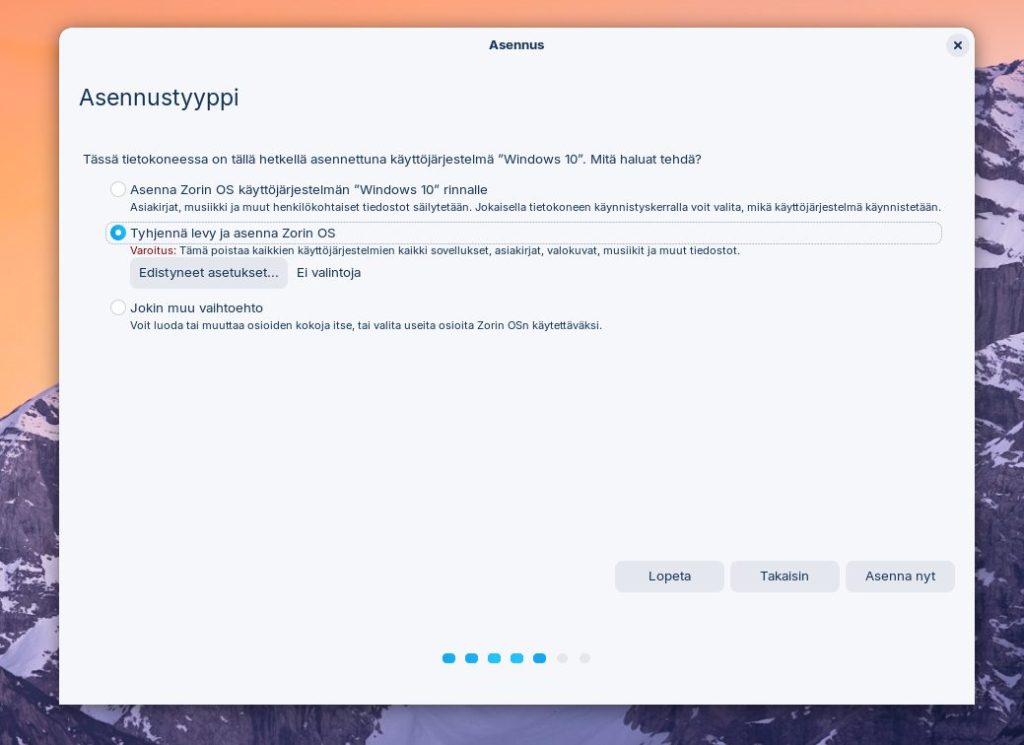
Seuraavaksi tuleekin asennuksen osalta tärkeä valinta. Haluatko asentaa Zorinin nykyisen käyttöjärjestelmän rinnakkaiseksi käyttöjärjestelmäksi (ns. dual-boot) vai haluatko tyhjentää nykyisen asennuksen ja asentaa Zorin OS:n ainoaksi käyttöjärjestelmäksi. Esimerkissä levy tyhjennetään ja Zorin asennetaan ainoaksi käyttöjärjestelmäksi mutta huomaa että kyseinen asennustapa poistaa Windowsin tiedostoineen, muista siis ottaa tärkeät tiedostot talteen ennen jatkamista. Jos kaipaat edistyneitä omainaisuuksia voit käydä katsomassa ne ”Edistyneet asetukset…” -napin takaa. Täältä löytyy asetuksia mm. levyjärjestelmän kokoonpanoon ja voit tarvittaessa ottaa levynsalauksen käyttööön täältä. Mutta esimerkissämme jatkamme peruskokoonpanolla eteenpäin. Sinua pyydetään vielä vahvistamaan muutokset painaessasi Asenna nyt -nappia.
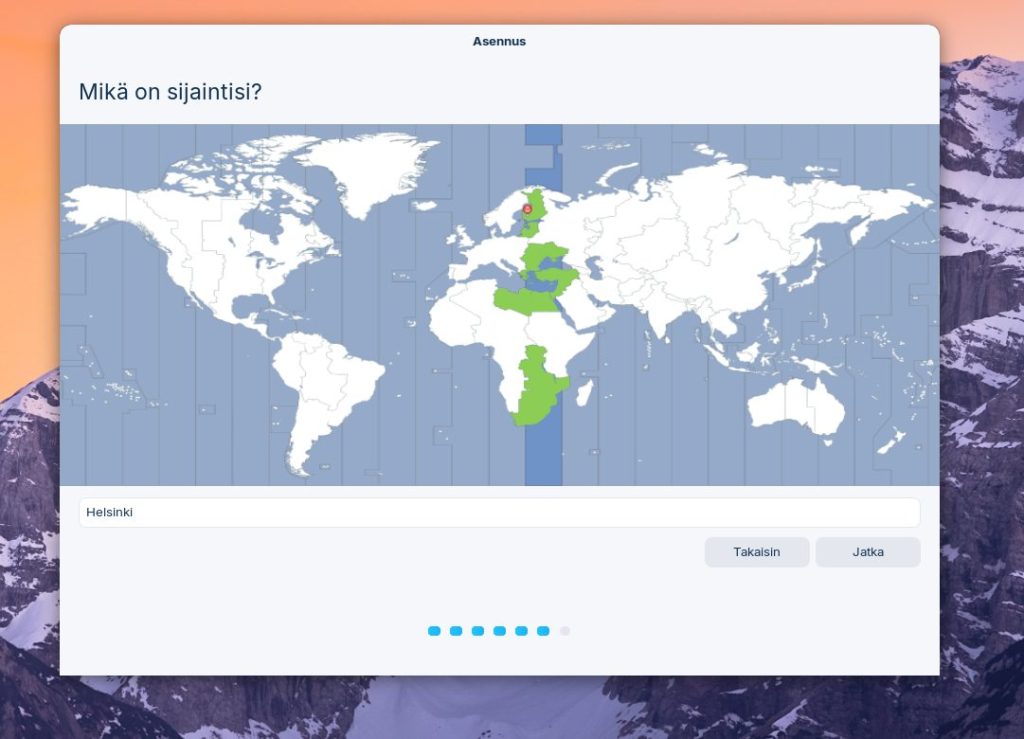
Määritä seuraavaksi mitä aikavyöhykettä käytetään.
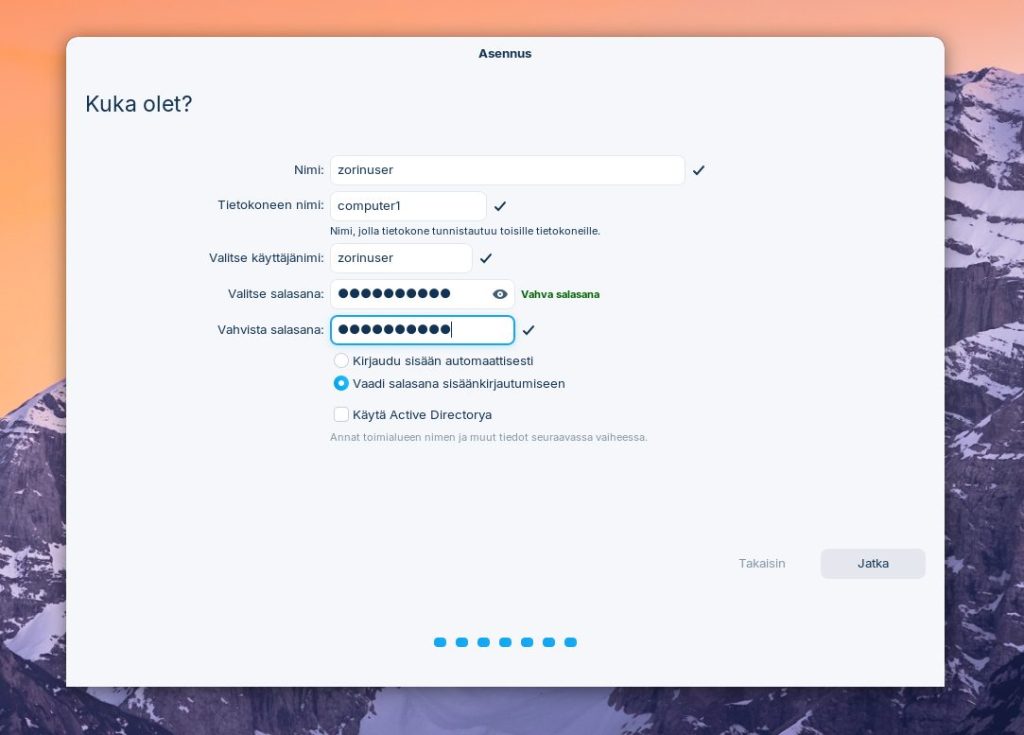
Viimeisimpänä muttei vähäisimpänä pääset vielä määrittämään mikä on käyttäjänimesi, tietokoneesi nimi ja salasanasi.
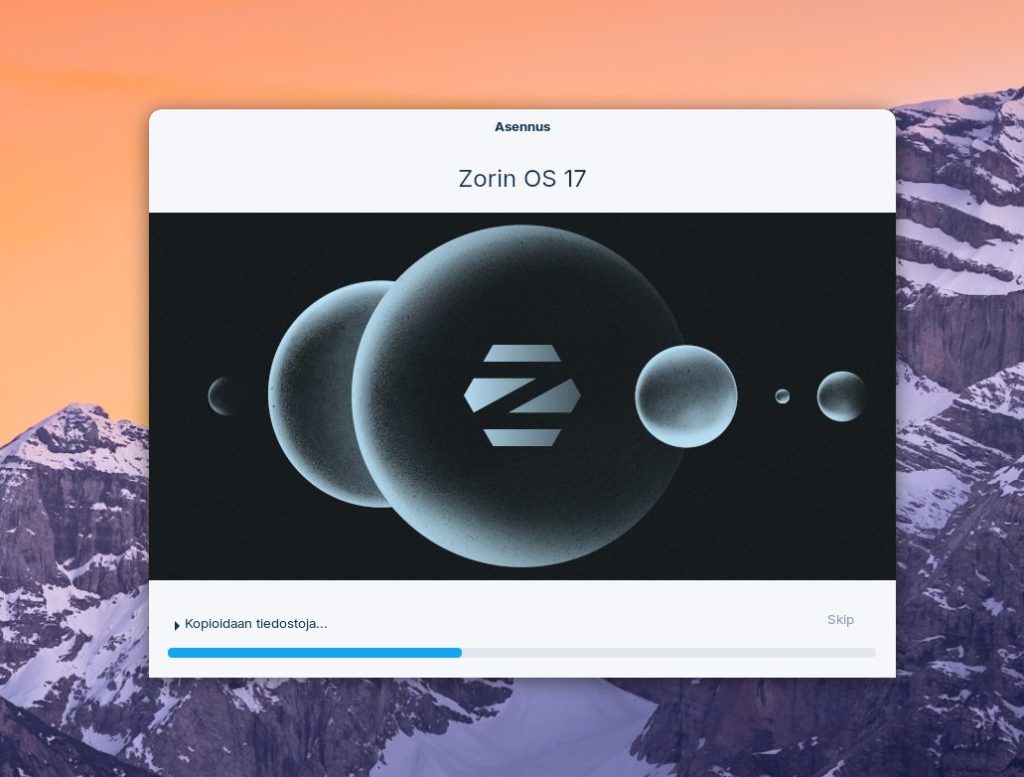
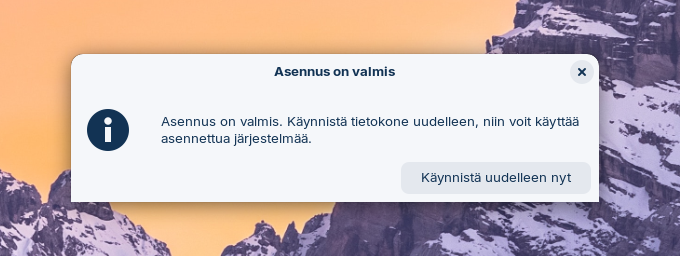
Sitten onkin hyvä hetki ottaa kupillinen kahvia ja seurata kun asennus edistyy. Jos asennus menee odotusten mukaisesti läpi sinua pyydetään lopuksi käynnistämään tietokone uudelleen. Irroita tässä vaiheessa USB-muistitikku ja paina ”Käynnistä uudelleen nyt” nappia.
3. Ensikäynnistys
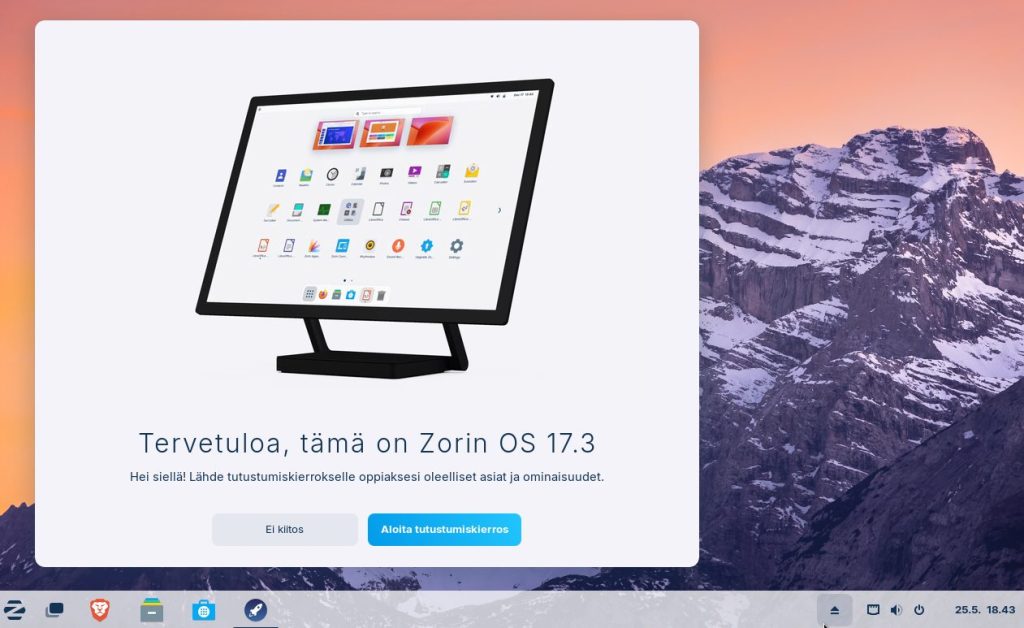
Seuraavaksi onkin mielenkiintoinen hetki. Zorin OS käynnistyy ensimmäistä kertaa ja jos mitään kummallisuuksia asennuksen aikana ei ole tapahtunut, pääset Zorinin käyttöliittymään. Anna aiemmin määrittämäsi salasana jos sitä pyydetään ja sitten pääsetkin jo määrittämään Zorinin ulkoasua ja muita asennuksia. Vaikka Linux olisikin jo tuttu, alussa ehdotettu tutustumiskierros on erittäin suositeltavaa koska siinä voit mm. määritellä Zorinin ulkoasun mieleiseksesi. Mutta tästä lisää seuraavalla kerralla!
Loppusanat
Itse olen kokeillut useita Linux-versiota mutta mikään niistä ei tuntunut omalta. Zorin OS oli piristävä poikkeus ja olen asentanut parin viime vuoden aikana Zorinin useampaankin tietokoneeseen. Zorinin vahvuus on sen helppo käyttöönotto joka tuntuu luontevalta vaikka olisitkin käyttänyt vain Windowsia aikaisemmin. Kannattaa siis ehdottomasti kokeilla sopiiko Zorin sinun käyttöösi. Ja muista, jos koet Zorinin hyödylliseksi, harkitse maksullisen Pro-version ostamista tukeaksesi Zorinia.