Kaikki loppuu aikanaan, niin myös Windows 10 -käyttöjärjestelmän tuki. 14.10.2025 oli viimeinen päivä kun Windows 10 kuului Microsoftin virallisesti tuettujen käyttöjärjestelmien piiriin. Tuen päättyminen onkin herättänyt huolta tuen ulkopuolelle jäävien tietokoneiden valtavan määrän vuoksi jotka eivät ole tuettuja Windows 11 -asennusta ajatellen. Nyt kuitenkin onneksi EU-alueella asuvat kuluttaja-asiakkaat voivat jatkaa Windows 10:n tietoturvapäivitysten vastaanottamista vuoden ajan niin sanotun ESU (Extended Security Updates) ohjelman välityksellä. ESU ei kuitenkaan aktivoidu automaattisesti vaan se vaatii käyttäjältä toimia. Itselläni löytyy vielä yksi Windows 10 -testilaite joka varmasti palvelee kuntonsa puolesta ainakin vuoden joten päätin kokeilla kuinka ESU-rekisteröinti toimii.
Kuka on oikeutettu ESUun?
Kaikki Windows 10 -laitteet eivät ole oikeutettuja ESUun vaan tietyt ehdot tulee täyttyä:
Windowsin tulee olla Windows 10 22H2 Home, Professional, Pro Education tai Workstation
Windowsissa tulee olla viimeisimmät päivitykset
ESUn aktivoivan käyttäjätilin täytyy olla järjestelmänvalvoja
Seuraavat laitteet eivät voi liittyä Windows 10 ESUun:
Kioskimoodissa olevat Windowsit
Active Directoryyn tai Entraan liitetyt yrityslaitteet (huom! Rajoitus ei koske Entraan rekisteröityjä laitteita)
Laitteet jotka ovat rekisteröity MDM-laitehallintaan
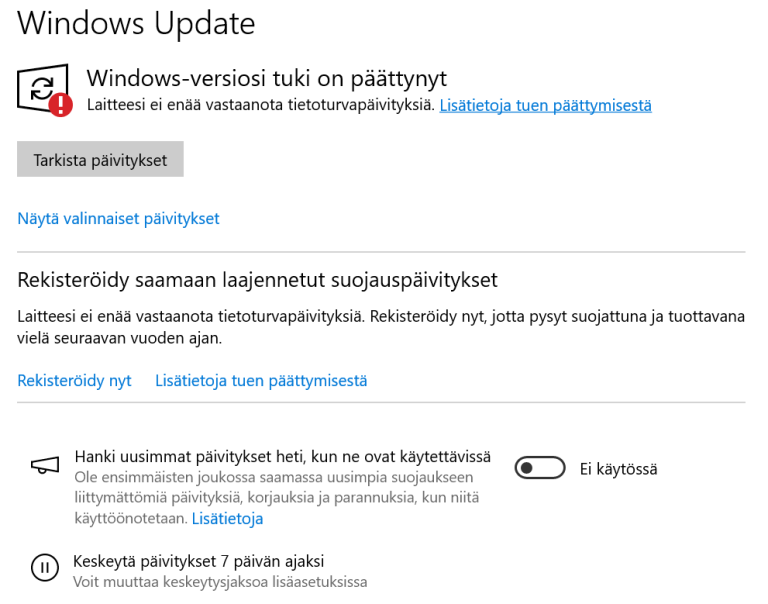
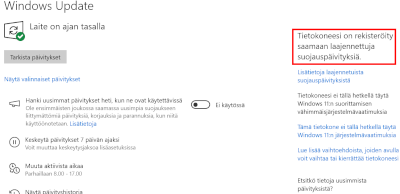
Ensimmäinen tärkeä askel on päivittää Windows 10:een kaikki päivitykset joita se tarjoaa. Kun olet päivittänyt Windowsin, tarkista Windows Update. Jos laitteesi on oikeutettu ESU-ohjelmaan sinulla pitäisi näkyä Windows Updatessa ilmoitus että laitteesi on oikeutettu saamaan päivityksiä alla olevan kuvan mukaisesti. Klikkaamalla ”Rekisteröidy nyt” -painiketta pääset aloittamaan rekisteröinnin.
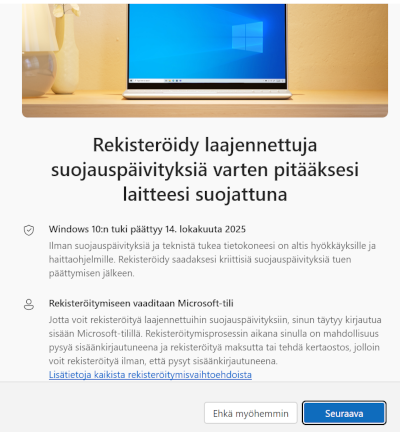
Rekisteröintiprosessi alkaa. Lue ehdot ja klikkaa ”Seuraava”.
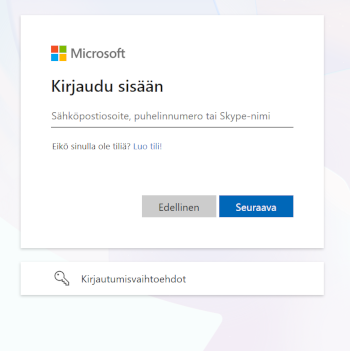
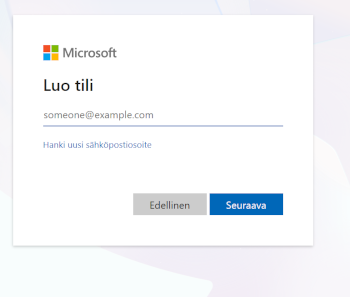
Windows 10 ESU käyttöönotto vaatii ilmaisen henkilökohtaisen Microsoft Accountin (huom, yrityspuolen Microsoft Entra -tili ei toimi vaan tarvitset kuluttajatilin). Jos sinulla on jo henkilökohtainen Microsoft Account jota voit tässä käyttää tai olet jo kirjautunut Microsoft Accountilla Windows 10:een, käyttöönotto on varsin helppoa koska voit käyttää kyseistä tiliä ESU:n rekisteröintiin ja voit skipata ohjeen tunnuksien luomisen osion. Koska olin kirjautunut omaan Windows 10 -laitteeseeni paikallisella käyttäjätunnuksella eikä minulla ollut tähän käyttöön sopivaa Microsoft Accountia, loin uuden tilin valitsemalla ”Luo tili”.
Uutta Microsoft-tiliä luotaessa voit käyttää jotain olemassaolevaa sähköpostitiliäsi Microsoft-tilin luomiseen. Omassa tapauksessani en halunnut liittää mitään olemassaolevaa sähköpostitiliäni tähän tarkoitukseen vaan klikkasin ”Hanki uusi sähköpostiosoite”
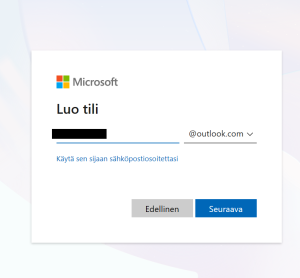
Seuraavaksi oli vuorossa uniikin sähköpostiosoitteen keksiminen (huomaa että voit valita päätteen Microsoftin palveluista, itse valitsin Outlook.com)
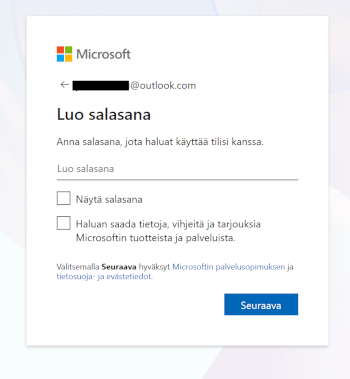
Ja sitten onkin aika kehittää salasana. Huomaa että tulet tarvitsemaan luomaasi tunnista salasanoineen myöhemmin joten kirjaa ne muistiin!
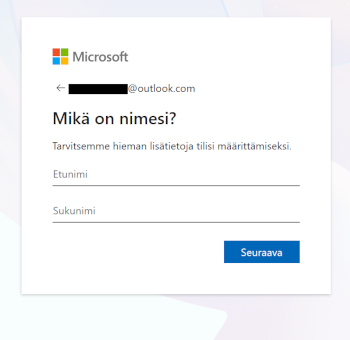
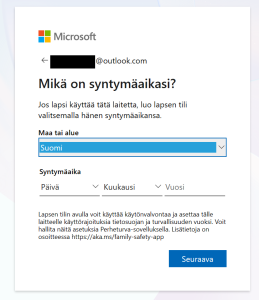
Sinulta kysytään vielä pari lisäkysymystä…
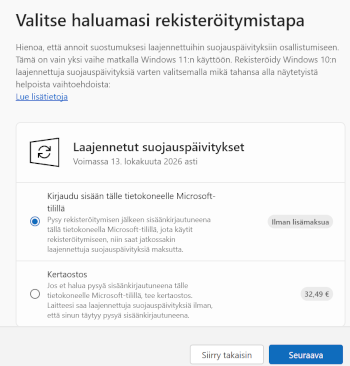
…jonka jälkeen saat valintaikkunan. Huomaa että voit myös ostaa ESU-päivitysoikeuden jos et halua käyttää Microsoft Accountia. Itse valitsin Microsoft Account -valinnan.
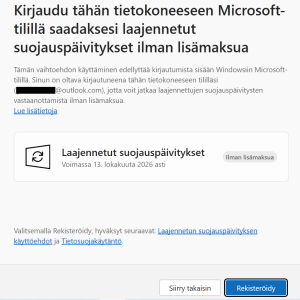
Seuraavaksi tulee maininta että tietokoneeseen täytyy kirjautua Microsoft accountilla jotta ESU-päivitykset ovat voimassa. Klikataan Rekisteröidy.
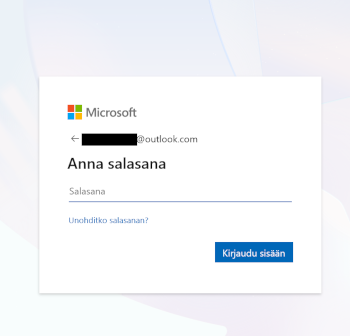
Sitten onkin vuorossa ESUun kirjautuminen Microsoft Accountilla.
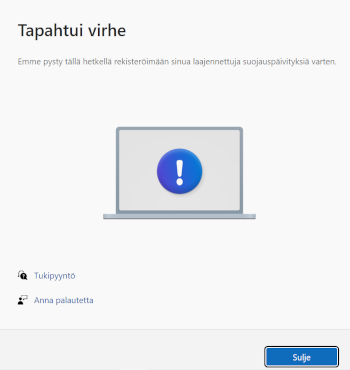
Itselläni tässä kohdassa tuli virhe…
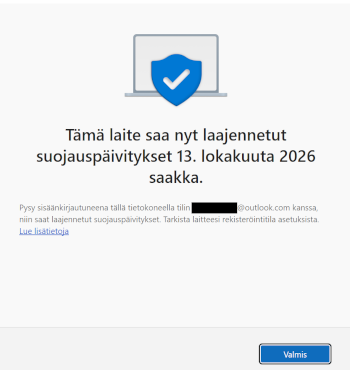
… Mutta kun käynnistin koneen uudelleen ja kokeilin kirjautumista uudelleen ESUun Windows Updatessa sain ilmoituksen että ESU on nyt toiminnassa tietokoneessani.
Myös Windows Update mainitsee että ESU on aktivoitu
Entä jos ESU ei näy
ESU-päivitysmahdollisuuden puuttuminen on ollut keskustelun aiheena useassa eri foorumissa. Myös itselläni kävi niin että omaan tietokoneeseen ei tullut ESU-päivitysmahdollisuutta kärsivällisestä odottelusta huolimatta. Saattaa olla että ESU:n globaali voimaantulo vaatii vielä aikaa mutta itse halusin saada ominaisuuden käyttöön välittömästi käyttöön ja löysin tähän ratkaisun Internetin ihmeellisestä maailmasta joka vaatii Windowsin rekisterin muokkaamista.
HUOM. Windowsin rekisterin muokkaaminen voi johtaa odottamattomiin lopputuloksiin ja jopa Windowsin toimimattomuuteen. Kyseinen ohje ei ole Microsoftin virallinen ohjeistus ja rekisterin muokkaaminen käyttäen epämääräisiä blogeja on viimeinen oljenkorsi jos muut keinot eivät toimi. Sinä teet omat itsenäiset päätöksesi ja kannat seuraukset. Sinua on varoitettu.
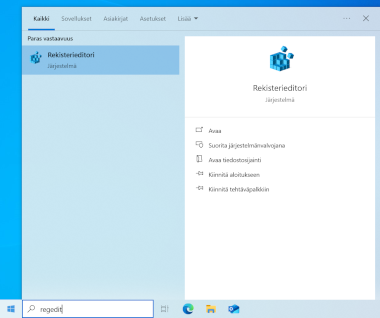
Käyttämäni korjaus vaati Windowsin rekisterieditorin käyttöä jonka voi avata Regedit -komennolla Windowsin Käynnistä-valikossa.
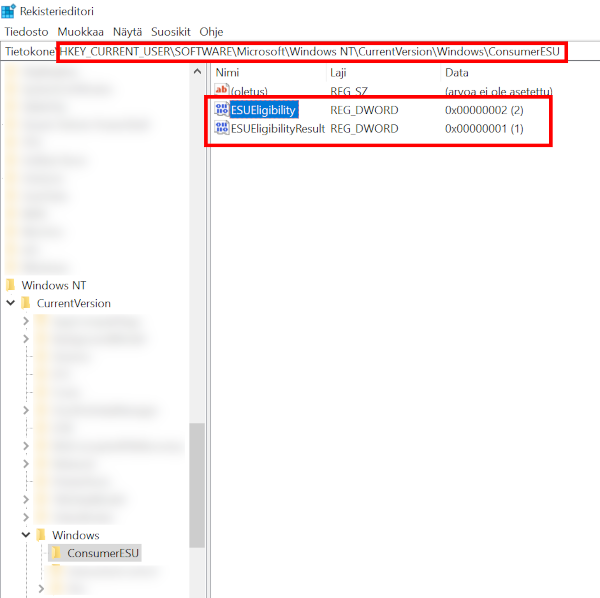
Kun Rekisterieditori on auki, siellä pitäisi kahlata allaolevan kuvan mukaisesti polkuun HKEY_CURRENT_USER\SOFTWARE\Microsoft\Windows NT\CurrentVersion\Windows\ConsumerESU
Jos asiat ovat kunnossa, täältä pitäisi löytyä kaksi arvoa:
Keskustelujen perusteella usea ongelma perustui tämän kansion tai arvojen puutteeseen. Joko kansio puuttui kokonaan tai sitten jompikumpi arvoista puuttui tai ne olivat väärin
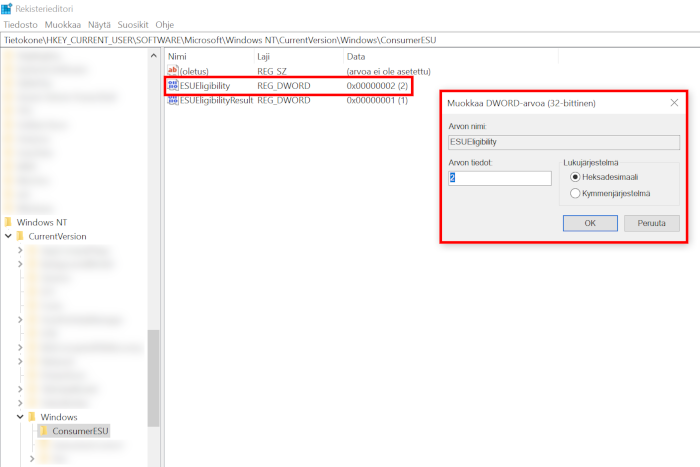
Itse jouduin muokkaamaan avaimien arvot oikeaksi tuplaklikkaamalla REG_DWORD -avaimen auki ja muuttamalla arvon oikeaksi.
Muutosten jälkeen tietokone pitää käynnistää uudelleen muutosten voimaantulemiseksi jonka jälkeen ESU-mahdollisuuden pitäisi näkyä tietokoneessa.
Mitä seuraavaksi?
Tämä onkin hyvä kysymys ja aika näyttää miten ESU toimii. Microsoftin vaatimus ESU:n toiminnalle on että Windowsiin täytyy kirjautua käyttäen ESU:n käyttöönotossa käytettyä Microsoft tiliä palvelun jatkumiselle. Muussa tapauksessa ESU toimii 60 päivää jonka jälkeen rekisteröityminen täytyy tehdä uudelleen. Itse aion käyttää konetta edelleen paikallsella käyttäjätunnuksella joten mielenkiintoista nähdä kuinka ESU tulee toimimaan lähikuukausina.
Muista harkita myös vaihtoehtoja
Windows 10 ESU antaa vuoden lisäaikaa Windows 10:lle mutta väistämätön tosiasia on että myös 13.10.2026 saapuu vääjäämättä. Mutta vaikka Windows 10:n tuki päättyy, se ei tarkoita että tietokoneesi olisi hyödytön. Nykyiset vaihtoehtoiset käyttöjärjestelmät kuten Linux-pohjainen Zorin OS ovat todella hyviä vaihtoehtoja Windowsin korvaajiksi. Jos haluat tutustua Zoriniin enemmän, löydät aiheesta kirjoittamiani artikkeleita täältä!