
Digivapaus: GIMP
Digivapaus-blogisarja käsittelee vaihtoehtoja teknologian valtavirralle. Sarjassa tutustutaan käyttöjärjestelmiin, pilvipalveluihin ja sovelluksiin, jotka tarjoavat enemmän yksityisyyttä, valinnanvapautta ja riippumattomuutta suuryrityksistä. Tavoitteena on antaa konkreettisia vaihtoehtoja sinulle, joka etsit digivapautta – omilla ehdoillasi.
Nyt kun olemme tutustuneet ilmaiseen LibreOfficeen, seuraava askel on katsoa, miten hallita ja muokata kuvia omalla koneella. Markkinoilla on useita kuvankäsittelyohjelmia joista tunnetuin on varmasti Adobe Photoshop mutta varsinkin edistyneiden sovellusten hinta voi olla arvokas varsinkin käytettäessä kuvankäsittelyä satunnaisiin tarpeisiin. GIMP on jo 30 vuoden ajan tarjonnut ilmaisen ja avoimen lähdekoodin vaihtoehdon joka antaa tehokkaat työkalut käyttöön – ilman maksuja tai kuukausitilauksia.
Mikä GIMP on?
GIMP (GNU Image Manipulation Program) on avoimen lähdekoodin kuvankäsittelyohjelma, joka on ollut olemassa jo 1990-luvulta lähtien. Se kehitettiin alun perin tarjoamaan ilmainen vaihtoehto kaupallisille kuvankäsittelytyökaluille, ja siitä on vuosien aikana kasvanut monipuolinen kuvaeditori.
GIMP sai alkunsa vuonna 1995 Kalifornian yliopistossa Berkeleyn kampuksella kahden opiskelijan projektina. Ohjelman alkuperäinen nimi oli General Image Manipulation Program, mutta se nimettiin pian osaksi GNU-projektia, jolloin nimeksi vakiintui nykyinen GNU Image Manipulation Program eli GIMP. Ohjelma on säilynyt elinvoimaisena jo lähes 30 vuotta, ja sen kehitystyö jatkuu aktiivisesti kansaivälisen yhteisön voimin. GIMPin virallinen maskotti, Wilber, on oletettavasti suomalaista käsialaa sillä sen alkuperäiseksi luojaksi on nimetty Tuomas Kuosmanen -niminen henkilö. Kirjoitushetkellä viimeisin GIMPin virallinen versio on 3.0.6 ja se on ladattavissa ilmaiseksi Linuxille, Windowsille ja MacOS:lle.

GIMPin lataaminen ja käyttö
Voit ladata GIMPin ilmaiseksi GIMPin kotisivuilta (linkki). Huomaa että GIMPin sivustolta löytyy muutakin hyödyllistä kuten käyttöoppaita jotka voivat auttaa varsinkin aloittelevia ohjelman käyttäjiä pääsemään vauhtiin GIMPin kanssa. Kun olet asentanut sovelluksen, saat GIMPin käyttöliittymän auki:
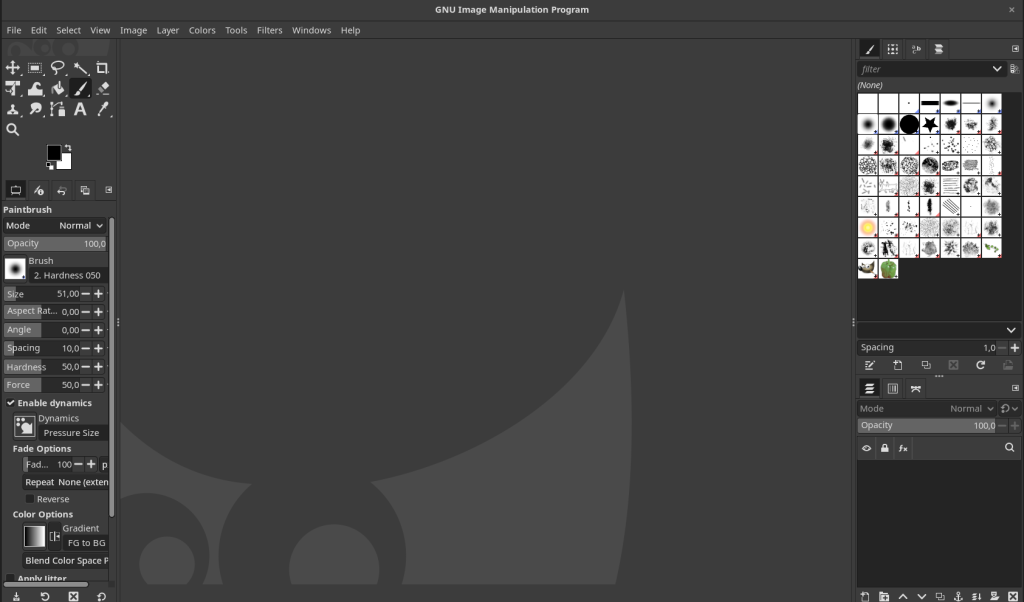
Seuraavat työkalut ovat käytettävissä GIMPissa:
- Move
- Alignment tool
- Rectangle select
- Ellipse select
- Free select tool
- Scissor select
- Foreground select
- Fuzzy select
- Select by color
- Crop tool
- Unified transform tool
- Rotate tool
- Scale tool
- Shear
- Flip tool
- Perspective tool
- 3D transform
- Handle transform
- Warp transform
- Cage transform tool
- Bucket fill tool
- Gradient tool
- Paintbrush tool
- Pencil tool
- Airbrush tool
- Ink tool
- Eraser
- Clone tool
- Perspective Clone
- Healing tool
- Smudge tool
- Blur/Sharpen
- Dodge/Burn
- Paths tool
- Text tool
- Color picker
- Measure tool
- Zoom
