
Zorin OS - käyttöönotto
Digivapaus-blogisarja käsittelee vaihtoehtoja teknologian valtavirralle. Sarjassa tutustutaan käyttöjärjestelmiin, pilvipalveluihin ja sovelluksiin, jotka tarjoavat enemmän yksityisyyttä, valinnanvapautta ja riippumattomuutta suuryrityksistä. Tavoitteena on antaa konkreettisia vaihtoehtoja sinulle, joka etsit digivapautta – omilla ehdoillasi.
Aikaisempi Zorin OS -käyttöjärjestelmää käsittelevä artikkeli kävi läpi Zorinin asennusprosessin. Nyt kun Zorin on asennettu voidaankin katsoa miltä käyttöjärjestelmä näyttää.
Zorin OS on suunniteltu helpottamaan siirtymistä Windowsista Linuxiin. Oletusarvoisesti Zorin näyttääkin todella paljon Windowsilta joten myös peruskäyttäjien on helppo totuttautua uuteen käyttöjärjestelmään kun asiat löytyvät tutuilta paikoiltaan. Toki Zorinia on helppo myös muokata näyttämään enemmän toiveiden mukaiselta käyttöliittymältä.
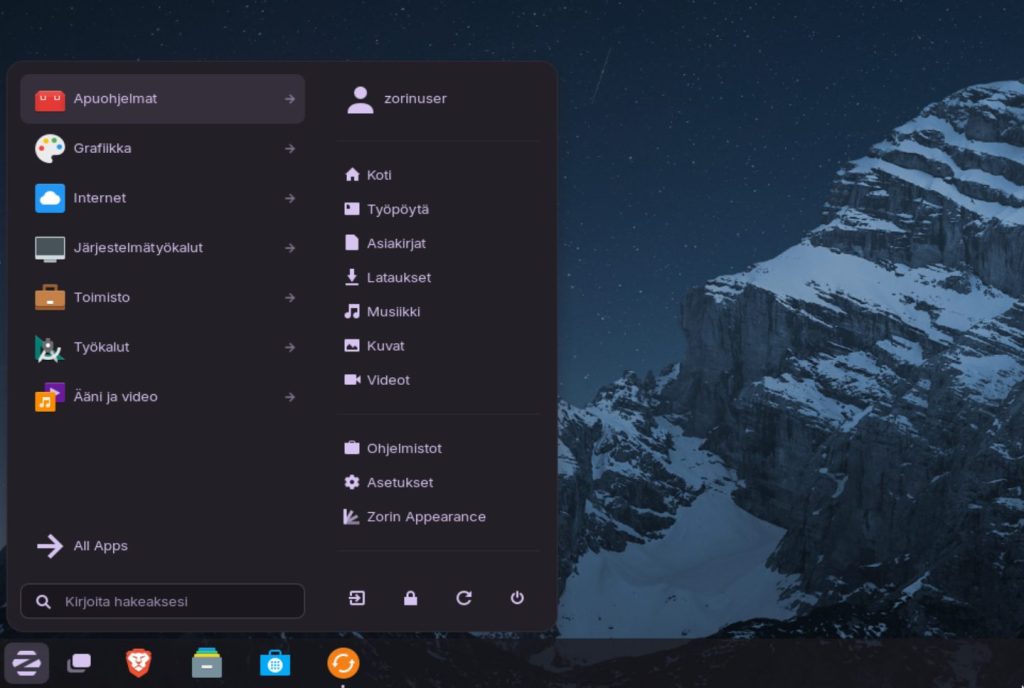
Toinen käyttöä helpottava asia on että Zorinissa on sisänrakennettuna useita sovelluksia jotka voivat korvata kokonaan tai osittain Windowsin vastaavat sovellukset. Alla on muutama esimerkki Windowsissa yleisesti käytettävistä sovelluksista ja niiden Zorin -vastineista:
| Windows | Zorin OS (oletus) | Huomautus |
|---|---|---|
| Microsoft Edge | Brave | Moderni verkkoselain, laajennettavissa |
| Microsoft Word | LibreOffice Writer | Täysi toimisto-ohjelma, yhteensopiva DOCX-tiedostojen kanssa |
| Microsoft Excel | LibreOffice Calc | Taulukkolaskentaohjelma, yhteensopiva XLSX-tiedostojen kanssa |
| Microsoft PowerPoint | LibreOffice Impress | Esitysohjelma, yhteensopiva PPTX-tiedostojen kanssa |
| Outlook for Windows | Evolution | Perustason sähköpostiohjelma |
| File Explorer | Files (Nautilus) | Tiedostoselain |
| Media Player | Videos | Helppokäyttöinen videosoitin |
| Media Player | Rhythmbox | Musiikkisoitin ja kokoelman hallinta |
| Snipping Tool | Screenshot | Koko näytön, ikkunan tai alueen kuvakaappaus |
| Notepad | Text Editor (Gedit tai vastaava) | Kevyt tekstieditori yksinkertaiseen muokkaukseen |
| Task Manager | System Monitor | Prosessien ja resurssien hallinta |
| Windows Settings | Settings | Järjestelmäasetukset kuten näyttö, ääni ja verkko |
| Windows Update | Software Updater | Päivittää järjestelmän ja ohjelmistot |
| Microsoft Store | Software (GNOME Software) | Sovellusten selaus ja asennus |
| Windows CMD | Terminal | Komentorivityökalu |
| Windows RDP | Remmina | Etäyhteystyökalu |
Kyseisillä sovelluksilla voi päästä peruskäytössä jo hyvin pitkälle mutta myös Linuxiin voi tarvittaessa asentaa sovelluksia tarpeen mukaan. Asennustapoja on useita ja toki turvallisin tapa on asentaa sovellus suoraan valmistajan lähteestä mutta varsinkin tunnetummat sovellukset on mahdollista asentaa myös Software Storen kautta.
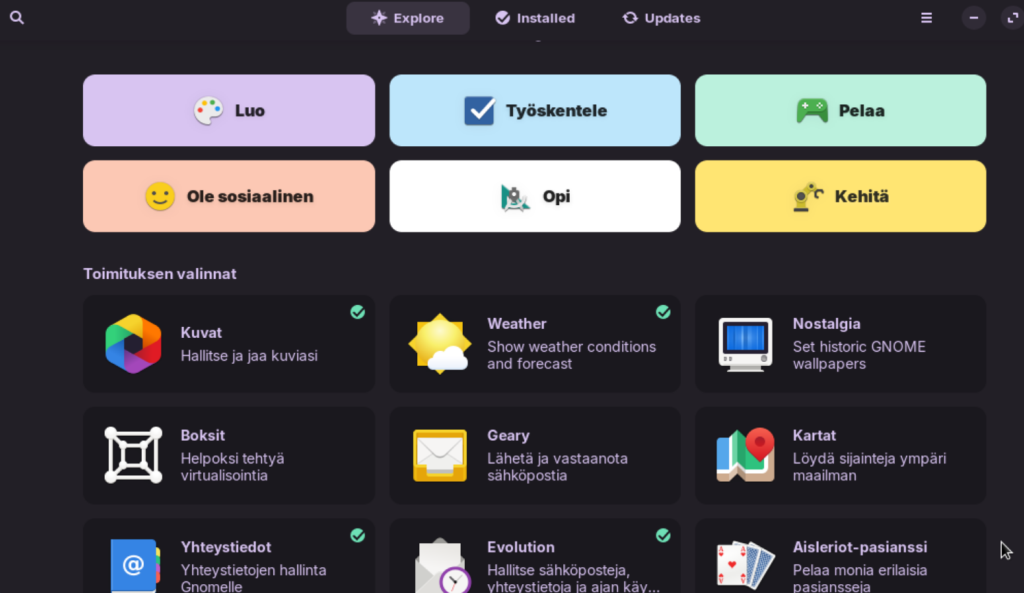
Löydät alta videon jossa esittelen Zorinia ja sen sovelluksia käytännössä. Eli jos haluat nähdä miltä Zorin näyttää, katso alla oleva video!
